
Cubo alargado de madera etiquetado "Temas de actualidad" en azul. A su lado, otros cubos cuadrados de madera con símbolos. Una birome a la derecha y un teclado de ordenador al fondo.
Esta página ha sido traducida automáticamente. Por lo tanto, pueden producirse discrepancias e imprecisiones en el texto. Solo es vinculante la versión original. Quedan excluidos los derechos legales derivados del contenido de la versión traducida.

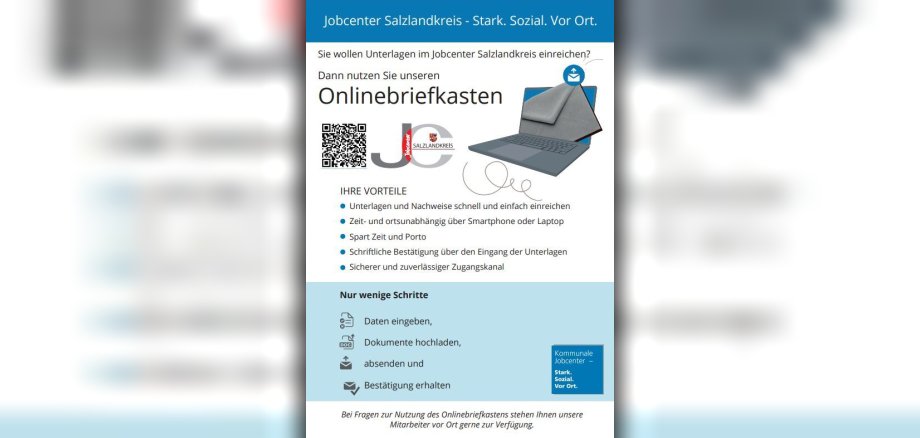
Utilice ahora el buzón en línea

La oficina de empleo de Salzlandkreis amplía sus servicios en línea. Además del proceso de solicitud digital disponible desde hace algún tiempo, la página de inicio www.jc.salzlandkreis.de ofrece ahora también el uso de un buzón en línea.

Sin necesidad de acudir a la oficina o al buzón de correos, los ciudadanos pueden enviar ahora todas las solicitudes y documentos relacionados con la Oficina de Empleo de Salzlandkreis directa y fácilmente a la autoridad. La recepción de la consulta correspondiente o la carga correcta de los documentos se confirma inmediatamente mediante un correo electrónico de respuesta automatizada.

El objetivo de la introducción es reducir la comunicación por correo electrónico y gestionar el correo entrante de acuerdo con los requisitos. El buzón en línea también garantiza un intercambio de información normalizado y conforme con la protección de datos entre ciudadanos y autoridades.

Utilizar la nueva herramienta es un juego de niños: el usuario introduce sus datos de remitente, confirma la política de privacidad, selecciona el área especializada adecuada o el servicio deseado y carga los documentos justificativos. A continuación, los datos y documentos se resumen de nuevo. Con un último clic, el usuario envía los documentos a la oficina de empleo de forma digital y legalmente segura.

Si tiene alguna duda sobre la utilización del buzón en línea, el personal del servicio de empleo de cada centro estará encantado de ayudarle.

Ayuda a la accesibilidad

  • General

    Nos esforzamos por diseñar nuestras páginas web de forma que sean accesibles sin barreras. Encontrará más detalles al respecto en nuestra declaración sobre accesibilidad. Puede enviarnos sus sugerencias de mejora a jc-redaktion@jc.kreis-slk.de.

  • Tamaño de letra

    Para ajustar el tamaño de la letra, utilice las siguientes combinaciones de teclas:

    Más grande

    comando
    +

    Más pequeño

    comando

    Más grande

    Ctrl
    +

    Más pequeño

    Ctrl
  • Navegación con el teclado

    Utilice las teclas TAB y SHIFT + TAB para navegar por los enlaces, elementos de formulario y botones siguientes/anteriores.

    Utilice la tecla ENTER para abrir enlaces e interactuar con elementos.

  • Modo de contraste

    Pulse la siguiente combinación de teclas para reducir o aumentar el contraste:

    Ampliar

    control
    opción
    comando
    .

    Disminuir

    control
    opción
    comando
    ,
    Nota: Los accesos directos deben estar activados en la configuración del sistema operativo.

    Pulse la tecla ALT izquierda + la tecla MAYÚS izquierda + IMPR para activar o desactivar rápidamente el modo de alto contraste.

  • Invertir colores

    Pulse la siguiente combinación de teclas para activar o desactivar la inversión del color:

    control
    opción
    comando
    8
    Nota: Los accesos directos deben estar activados en la configuración del sistema operativo.

    En primer lugar, activa la lupa de pantalla y, a continuación, activa y desactiva la inversión del color con las siguientes combinaciones de teclas:

    1. lupa de pantalla

    +

    2. invertir los colores

    Ctrl
    Antiguo
    I
  • Lupa de pantalla

    Pulse las siguientes combinaciones de teclas para utilizar la lupa de pantalla:

    Encender/apagar

    opción
    comando
    8

    Ampliar la vista

    opción
    comando
    =

    Alejar la vista

    opción
    comando
    Nota: Los accesos directos deben estar activados en la configuración del sistema operativo.

    Encender / Ampliar vista

    +

    Alejar la vista